
パソコンのハードウェアトラブルで比較的頻度が高く、しかも深刻なものとして、
ハードディスクの故障が挙げられます。
たとえば、OSが起動しなくなったとしても、
そもそもの原因がハードディスクにあるかどうかは、今後の対応を検討するうえで重要です。
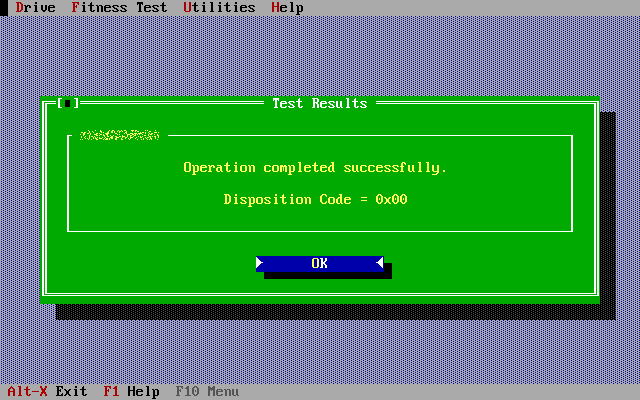
動作音等で、明らかにハードディスクが異常だと思われることもありますが、
本質的に重要なのは音ではなく、正しい入出力ができているかどうかで、
それを判断するには、ソフトウェアの力を借りるのが間違いありません。
※とはいえ、異常な動作音がすれば、高い確率でハードディスク自体に問題があります。
ただし、最終的にハードディスクの状態を判断するのは人間です。
すべてをソフトウェア任せにするのではなく、問題点の理解は使用者がしておいてください。
ハードディスク診断ツール一覧
ハードディスク診断ツールは、各ハードディスクメーカーから提供されています。
基本的に無料で使うことができます。
ここで、各メーカーのハードディスク診断ツールをまとめておきます。
| Seagate / Maxtor | SeaTools |
|---|---|
| Western Digital | Data Lifeguard Diagnostic |
| HGST(日立) / IBM | Drive Fitness Test (DFT) |
| 富士通 / 東芝 | Fujitsu ATA Diagnostic Tool (FJDT) |
ハードディスクメーカーも移り変わりが激しく、
IBMのハードディスク部門が日立に買収されたり、
富士通のハードディスク部門が東芝に買収されたり、
MaxtorがSeagateに買収されたり、さらにはHGSTがWDに買収されたりしているので、
各社がそれぞれ用意していた診断ツールも、統合されてきています。
ハードディスクメーカー、型番の特定
ただ、自分が使っているパソコンでも、
ハードディスクがどこのメーカーのものだかわからないという人も多いと思います。
自作機でもない限り、普通はわからないですよね。
そんなときはたとえば、「CrystalDiskInfo」とかを使えば、
わざわざ分解して現物を目視確認しなくても、ハードディスクのメーカー、型番を調べることができます。
それ以外にも、ハードディスクの診断という意味では、
SMART情報を確認できるのが大きいですね。
汎用ハードディスク診断ツール
また、汎用的なハードディスク診断ツールとして、「HDAT2」があります。
「HDAT2」はハードディスク診断ツールというにはあまりに多機能すぎるんですが、
便利であることには違いありません。
ただし、それぞれのハードディスクメーカーごとに専用のツールがありますので、
そちらが推奨であることは言うまでもありません。
ハードディスク診断ツールはDOS上で動いているソフトが多いので、基本的に表記は英語です。
逆にDOS上で動くので、Windowsが起動できなかろうと関係なく動作します。
まあ、実際にハードディスクの診断が必要になる場面というのは、
OSが起動できなくなってから、というのがほとんどだと思いますけどね。
ちなみに、「Ultimate Boot CD」には、上記ハードディスク診断ツールがすべて収められてます。
ハードディスク診断ツールなので、「HDAT2」と同じカテゴリにあります。
気になる人はぜひお試しあれ。