
パソコンを含め、電子機器の電源が入らないのには、大きく分けて以下の2通りの原因があります。
- 通電していない
- 電子回路として機能していない
特に、パソコンにおいて注意が必要なのは後者で、
電気的トラブルで電源が入らないことがあります。
電子回路、特にデジタル回路においては、極論ONかOFFかで動いているため、
1でも0でもない0.5みたいな、ONのようなOFFのような状態は困るのです。
具体的には、動作できなくなります。
まずは、パソコンの状態をよく観察してみてください。
動いていないように見えて、実は電源ランプは反応していたり、冷却ファンが回転している場合は、
電源関係が原因ではない可能性があります。
具体的には、BIOSです。
詳細は、下記ページに書いてあります。
電源ボタンを押してもうんともすんとも、という状態でも、まだ確認すべきことはあります。
ここでは、電源周りの構造が大きく異なるノートパソコンとデスクトップパソコンに分けて、
順に解説していきます。
ノートパソコンの場合
ノートパソコンは、デスクトップパソコンにはない特徴的な構造を持っています。
特に、電源周りで大きな違いがあり、
- 電源ユニットが外に出ている
- 電源用のバッテリーがある
というのは、ノートパソコンならではです。
ちなみに、外に出ている電源ユニットというのは、ACアダプタのことです。
ACアダプタについて
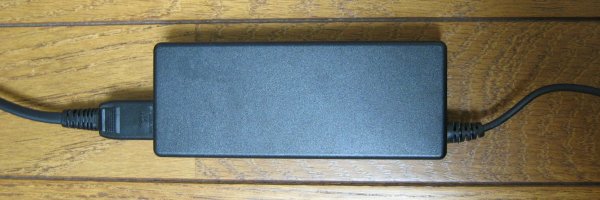
ノートパソコンは簡単に動かせるうえに、ACアダプタはサイズ、重量ともそれなりにあるので、
どうしてもケーブル端部の損傷が激しくなります。
特に、パソコン側のケーブル端部が損傷しやすく、
段付き部からポッキリ折れているものをよく目にします。
電線がむき出しになっていなくても、変に折れ曲がっているところがあれば、
すでに内部で断線している可能性が高いです。
昔のノートパソコンでは、写真のようにDC側のケーブルがやたら細いものが多かったんですが、
断線が多発したためか、現在は以前よりも太いケーブルが用いられています。
従って、昔に比べれば断線は起こりにくくなってきています。
コンセント側の電源ケーブルが、ACアダプタにしっかり挿さっているかどうかも確認したほうがいいです。
いわゆるメガネケーブルが使われていることが多いんですが、
製品によってメガネコネクタ部の長さが微妙に違っていたりします。
メガネケーブルだけ別のものを使っていて、ACアダプタの端子に届いていなかった、
なんて事例も以前ありました。
最終的にACアダプタの動作確認をするには、
テスターでパソコン側端子の出力を確認するしかありません。
なお、ACアダプタの動作確認ができる環境にない場合は、
近所の電気店やパソコンショップに、ACアダプタとパソコン本体を持ち込み、
動作確認してもらったほうがいいと思います。
このとき、ACアダプタ単体ではなく、必ずパソコン本体と一緒に動作確認してもらってください。
電源が入らない状態では、パソコン側に問題がある可能性も否定できないので。
店頭在庫で動作確認ができるなら、ご対応いただけるお店が多いのではないかと思います。
少なくとも、私は店員時代にそうやってきたので。
しかも、ACアダプタの交換やパソコン本体の修理が必要だった場合、そのまま店の売上になるわけで。
ただし、店によって取り扱い商品や対応が異なる可能性はあるので、
事前に電話で確認しておいたほうがいいかもしれません。
バッテリーについて
ノートパソコン特有の部品で、かつ最も電源トラブルの原因になりやすいものが、
このバッテリーです。
ノートパソコンの電源は、
コンセント → ACアダプタ → バッテリー → パソコン本体
という順で供給されています。
バッテリーが正常であれば何の問題もないんですが、
バッテリーが劣化していて所定の電圧を保持できなくなっている場合、
パソコンの電源を投入するという一発目の動作すらままならなくなります。
冒頭の、電子回路として機能しない状態です。
パソコンの電源ボタンって、機械的なON/OFFスイッチじゃないですからね。
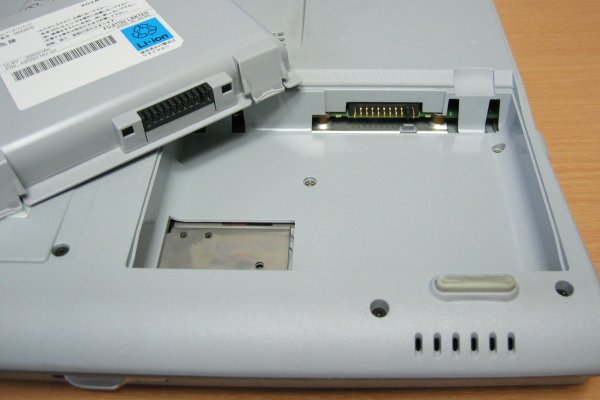
電源が入らない状態に対処するには、
ACアダプタをパソコンから外し、次にバッテリーを取り外します。
つまり、一旦パソコン本体に対する電源供給を断ちます。
バッテリーを取り外したら、今度はACアダプタだけをパソコンにつなぎます。
その状態で電源ボタンを押すと・・・起動するかもしれません。
このような症状は、特に購入後5年以上が経過したノートパソコンでありがちです。
私が見たパソコンはすべて、バッテリー単独では起動できないほどバッテリーが劣化していました。
逆に、ACアダプタ単独では起動できるのです。
ACアダプタは正常な出力を保っていたからです。
この方法で起動すると、持ち主さんからはびっくりして喜ばれます。
実は根本的解決になってないんですが、関係ないみたいです。
中途半端な起電力しか持たなくなったバッテリーは、不具合の元でしかありません。
根本的にはもちろん、バッテリーの交換が必要なんですが、バッテリーって地味に高いんですよね。
私のお客さんでは、バッテリーがない状態で使っている人のほうが多いです。
「どうせ古いし、次壊れたら買い替えるから」ってことで。
ただし、薄型化を優先した製品では、バッテリーが本体内部に組み込まれていて、
簡単に取り外せるようにはなっていません。
このような場合でも、起こっている現象は同じです。
従って、バッテリー内蔵型のノートパソコンで電源が入らない場合は、
修理扱いになる可能性が高いです。
デスクトップパソコンの場合
デスクトップパソコンの場合、電源周りはノートパソコンよりも単純です。
主として問題になるのは、電源ユニットとマザーボードです。
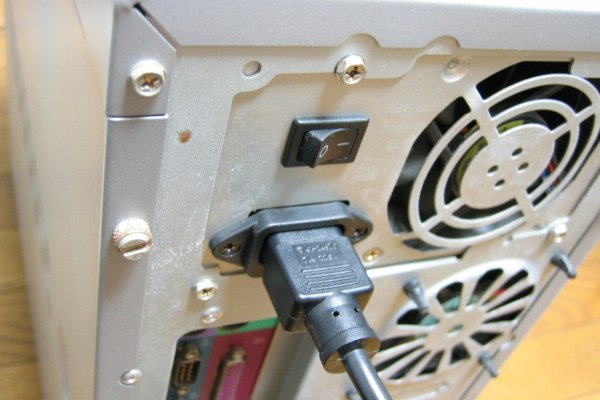
電源ケーブルの挿さっている部分が、電源ユニットです。
電源ケーブルを一旦抜きます。
コンセントのほうじゃなくて、パソコン本体側のコネクタを抜きます。
パソコン本体側コネクタは挿し込みが固いので、
奥までしっかり挿さっておらず、通電していないことがよくあります。
電源ケーブルを抜いた状態で1分ほど放置してから、電源ケーブルを挿し直します。
時間が惜しい場合は、電源ケーブルを抜いた状態で電源ボタンを押してもいいです。
目的は、内部にたまっている電荷を一旦放電させること。
電気的にゼロの状態を目指すのは、冒頭の理由からです。
電源リセットがかかると、一時的な不具合の場合はそれだけで復旧します。
デスクトップパソコンは、基本的に電源ユニットを内蔵していますが、
電源ユニットには、静電容量の大きなコンデンサが用いられています。
このため、電源ケーブルを抜いても、すぐには放電が完了しません。
注意してください。
(ノートパソコンでは、電源回路はACアダプタにあるので、ACアダプタとバッテリーを取り外したらまもなく放電が完了します。)
「電源入らん」って持ってこられたパソコンが、
店頭で動作確認すると普通に起動する、なんてことがよくあるんですが、
大抵はこれと同じ理由です。
デスクトップパソコン本体を持ってくるまでの過程で、必然的に電源が断たれますので。
素子における電子のやりとりは、究極的にはアナログなものです。
もともとアナログなものに、しきい値を設けてデジタルとしてふるまわせているわけで、
デジタル製品としての挙動がおかしいのなら、
一旦すべてをゼロに戻し、定格電圧をかけ直すことには大きな意味があるのです。
以上の操作でも起動しない場合は、個別に原因を当たっていく必要があります。
ひょっとすると、マザーボード等、主要部品を交換しなければならないかもしれません。