
「PhotoRec」を使用する際は、状況に合わせた動作設定が必要です。
デフォルトの設定でもファイルを復元できますが、かなり状態の良いファイルに限られます。
一部上書きされるなどして破損したファイルは、基本的に無視されます。
特に、「PhotoRec」は復元能力の高いソフトウェアなので、
破損していてもファイルを復元したい場合が少なくないと思われます。
「PhotoRec」による復元ファイルの状態は、
「Search」実行前の「Options」の設定によって決まります。
Options
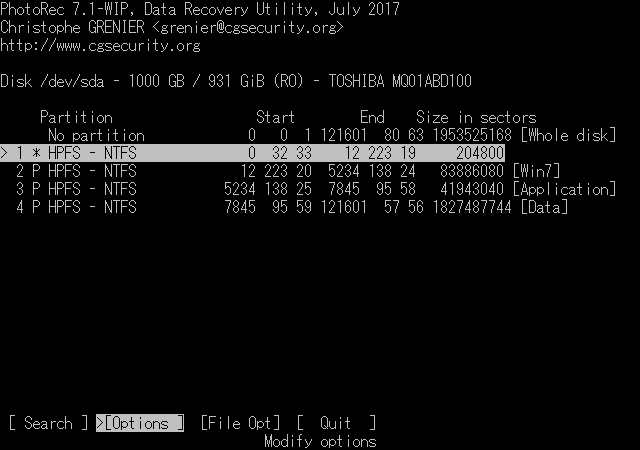
「PhotoRec」のメインメニューから、「Options」を選択します。
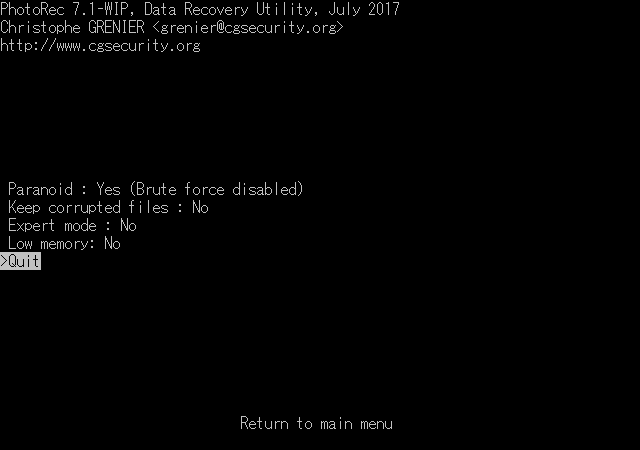
上の画像は、「Options」の初期設定値です。
上下カーソルキーで各項目を選び、
左右カーソルキーで設定値を変更します。
以下、それぞれの項目について説明します。
Paranoid
「Paranoid」は、復元したファイルの検証、修正を行うかどうかの設定です。
「Paranoid」の項目は、さらに3つに分かれています。
Yes (Brute force disabled)
初期設定値で、最も一般的なオプションです。
復元したファイルを検証、修正します。
また、明らかな破損ファイルは排除します。
修正の内容は、主としてトリミングです。
復元したファイルに不要なデータを削除します。
たいてい有効に機能しますが、まれに都合が悪い場合があります。
たとえば、テキストベースのファイルに関して、
わずかに文字化けがあっただけで、前後をバッサリ切り捨てられたことがありました。
ゴミデータがくっついていても、現状をそのままファイルとして保存したい場合は、
このオプションを「No」にしておいたほうがいいです。
Yes (Brute force enabled)
上記項目の、ファイルを検証、修正するのに加えて、
復元したファイルに対して、総当たりで意味のあるデータにしようと試みます。
このオプションを選択すると、復元作業に非常に時間がかかります。
数倍の時間がかかると思って間違いないです。
読めないデータを読み取れるように変換してくれることもありますが、
破損ファイルを元通り戻せるわけではないので、過信しないように。
すべて正常なファイルに修復できるわけでもありません。
また、前項の修正に加えてさらにデータを加工することから、
生データとしての情報が失われる点に注意してください。
はっきり言って効率が悪いので、あまりおすすめしません。
No
復元したファイルの検証、修正を一切行いません。
ノーチェックですが、復元できるファイルの数は多くなります。
ディスク上のサイズそのままでファイルに復元されます。
従って、標準のクラスタサイズである、4KBのファイルが大量に復元されたりします。
とにかく取り出せるだけのデータが欲しい場合に有効です。
「PhotoRec」ではファイルの復元のみを行い、
各ファイルに対応するアプリケーションソフトでファイルのデータを修正する場合は、
これ一択です。
Keep corrupted files
破損しているファイルを復元するかどうか設定します。
「Yes」にすると、一部上書きされているデータであっても、ファイルにして保存します。
ファイルの品質は低下しますが、復元ファイル数は多くなります。
また、スキャン対象が増えるため、ファイルの復元に倍ほど時間がかかります。
先の「Paranoid」のほうが復元結果に与える影響は大きく、
また「Paranoid」設定と連係して動作します。
たとえば、「Paranoid」が「No」であれば、「Keep corrupted files」の設定は反映されません。
破損ファイルを積極的に復元したい場合は、
「Paranoid」が「Yes」の状態で、「Keep corrupted files」を「Yes」にします。
実は、ここで「No」を選択しても、復元したファイルの中には破損ファイルが含まれていることがあります。
程度問題です。
Expert mode
設定項目が増えます。
具体的には、ディスクのジオメトリについて。※「TestDisk」の「Geometry」と一緒。
ほとんどの場合において、変更する必要はないと思います。
「Expert mode」を「Yes」にすると、
「PhotoRec」のメインメニューにGeometryの項目が現れます。
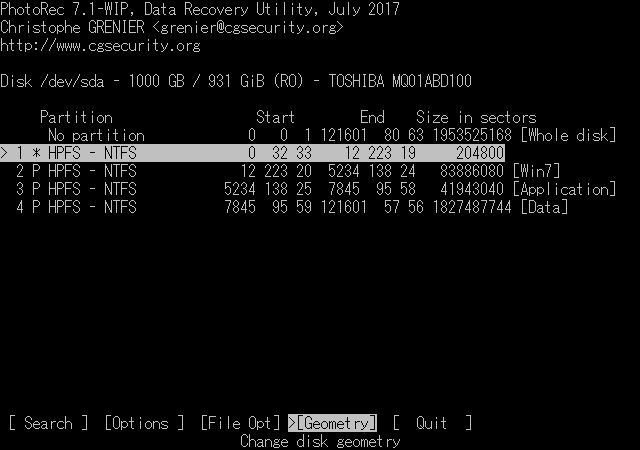
「Geometry」を選択します。
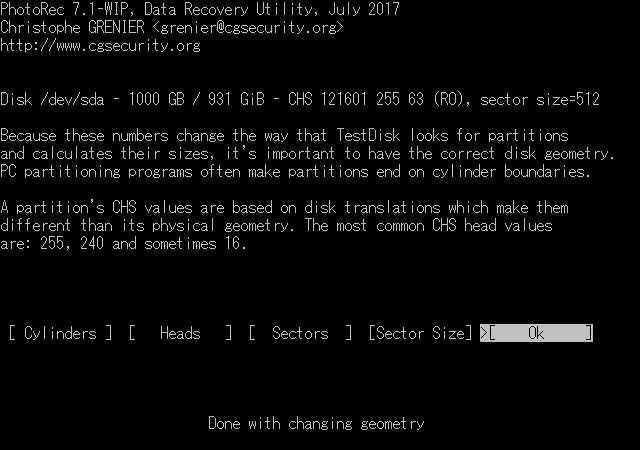
現在のディスクジオメトリが表示されます。
ここからCHSの各値、セクタサイズを変更できます。
「TestDisk」とまったく同じ画面です。
安易に変更すると、ディスク内のデータを正しく読み取れなくなってしまいますのでご注意ください。
Low memory
メモリが少ない環境で「PhotoRec」を実行すると、フリーズする等の問題が発生することがあります。
「PhotoRec」が正常動作しない場合は、「Low memory」を「Yes」にしたほうがいいです。
通常は「No」のままで構いません。