
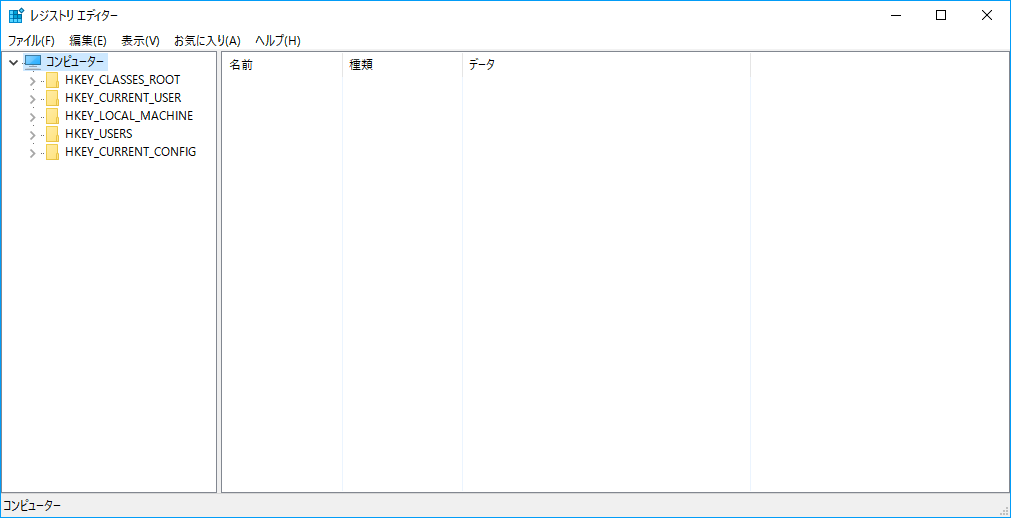
「レジストリエディター」とは、
レジストリに保存されている設定情報を直接操作できるツールです。
レジストリエディターを使って、レジストリを直接操作することで、
Windowsをはじめとしたレジストリを使用するソフトウェアに、様々な設定変更を行うことができます。
その設定範囲は、ソフトウェアのメニューからでは操作できないものまで含まれます。
つまり、隠されているスイッチがたくさんあるのです。
特に、レジストリそのものを管理しているWindowsに関してはこの傾向が顕著で、
コントロールパネルではできない設定も、レジストリを直接操作することで実現可能です。
Windowsに関する設定の大部分は、レジストリに保存されていますので。
ただし、レジストリの変更は危険を伴います。
レジストリを変更した結果、Windowsが正常動作しなくなることもあります。
乱雑な扱いをしない限り、めったなことはありませんが、
レジストリの変更にはリスクがあることを理解しておいてください。
「レジストリエディター」の起動方法
レジストリエディターは、ユーザーが広く使用するものではないため、
プログラムメニューには登録されていません。
レジストリエディターを起動するには、ファイル名で指定するのが手っ取り早いです。
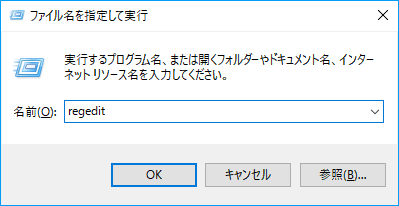
- Windowsキー+「R」キー ※「ファイル名を指定して実行」のショートカット。
- 「regedit」と入力
- 「Enter」キー
環境によっては、「ユーザーアカウント制御」による変更許可の確認を求められますが、
もちろん「はい」を選択して実行してください。
この方法だと、Windowsのバージョンに関係なく、レジストリエディターを起動できます。
レジストリの編集
レジストリエディターの表示は、エクスプローラに似ていて直感的に使えますが、
操作対象はレジストリである点に注意してください。
実際に、このようなフォルダやファイルがあるわけではありません。
レジストリの実体は、たとえば32bit版のWindowsだと、
C:\WINDOWS\System32\config
の中を確認すると、それらしいものが並んでいます。
ただし、レジストリの実体となるファイルは、確認するにとどめてください。
これらを直接操作する意味はありません。
レジストリの内容を編集をするために、レジストリエディターがあるわけなので。
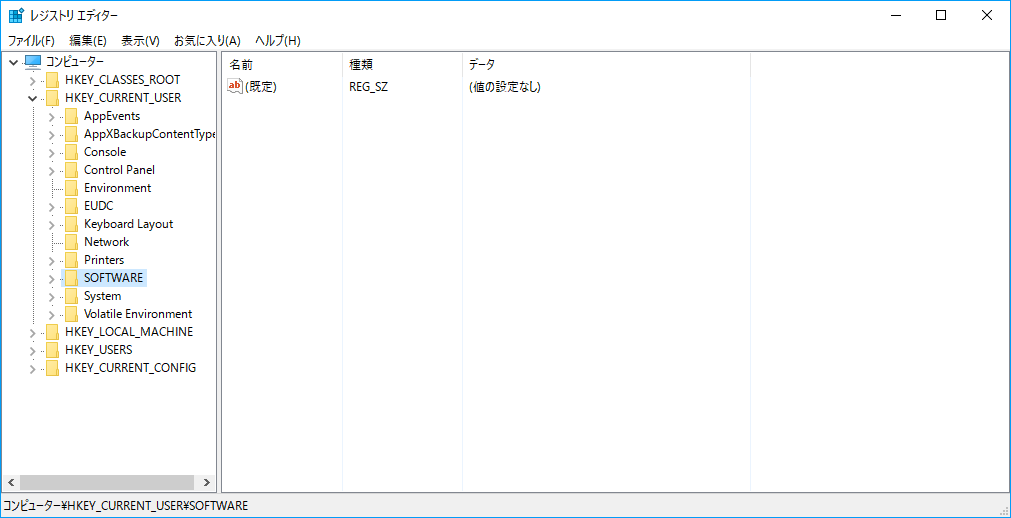
フォルダのように表示されているのが、レジストリ「キー」です。
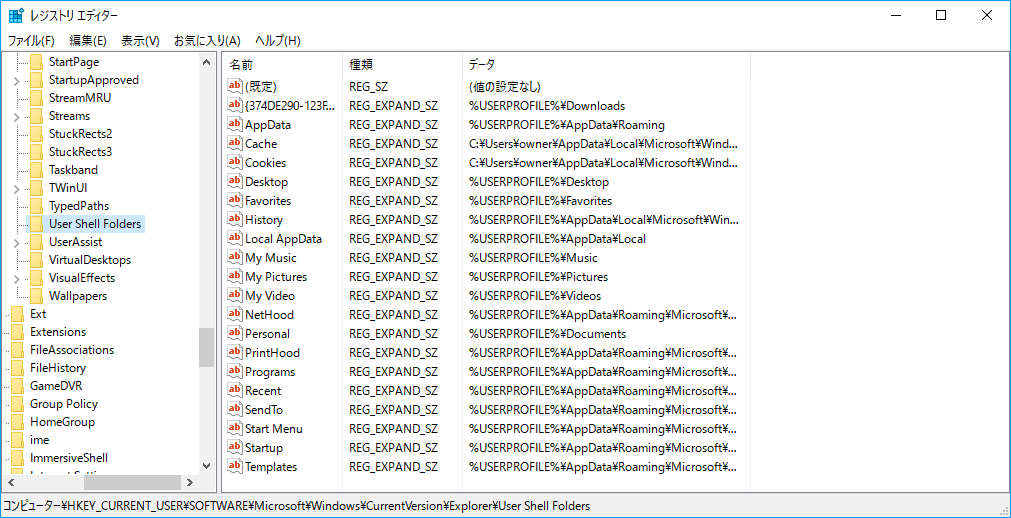
各「キー」の中に、レジストリの「値」が格納されています。
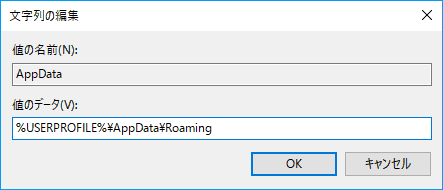
さらに、各レジストリの「値」は、「名前」と「データ」が対になって保存されています。
ユーザーが変更するのは、「値のデータ」である場合がほとんどです。
レジストリの変更は、ただちに書き込まれます。
元に戻すことはできません。
従って、重要な変更を行う際は、事前にレジストリキーをエクスポートしておいたほうがいいです。
代表的なレジストリキー
個人的に、確認したり修正したりバックアップすることの多いレジストリキーを列挙します。
自動実行
- HKEY_CURRENT_USER\Software\Microsoft\Windows\CurrentVersion\Run
- HKEY_LOCAL_MACHINE\SOFTWARE\Microsoft\Windows\CurrentVersion\Run
Windowsの起動と同時に自動実行されるプログラム群。
マルウェアが使うことも多いレジストリキーです。
ユーザーフォルダ
HKEY_CURRENT_USER\Software\Microsoft\Windows\CurrentVersion\Explorer\User Shell Folders
「ドキュメント」や「デスクトップ」、アプリケーションデータ等、
ユーザーのデータが保存される場所を変更できます。
アプリケーションソフトの設定
HKEY_CURRENT_USER\Software\(各ソフトウェアのレジストリキー)
アプリケーションソフト固有のレジストリキーをエクスポートしておけば、
パソコンが替わっても、各アプリケーションソフトの設定を引き継ぐことができます。