
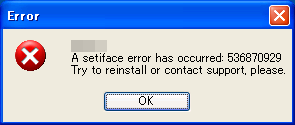
Windowsで、プログラムをアンインストールできなくなってしまうことがあります。
通常、プログラムのアンインストールをするときは、
コントロールパネルからプログラムを削除したり、アンインストーラを使いますが、
いずれも失敗します。
アンインストールできなくなるのは、
レジストリの情報と、ファイルの存在が一致していないからです。
Windowsにプログラムをインストールした時、それらの情報はレジストリに保存されます。
どこにどういうプログラムファイルを保存して、どこにショートカットを作って、
どのファイルと関連付けを行ったのかなど、
ほぼすべての情報がレジストリに保存されています。
アンインストールするときは、レジストリに保存されているインストール情報の逆をたどります。
ところが、プログラムをインストールした時と、アンインストールした時で、
レジストリの情報がくい違っている場合があります。
そうすると、削除する対象が見つからないので、アンインストールできなくなってしまうのです。
アンインストールできなくなる原因
原因にある程度目星がついていればいいんですが、
理由もわからずアンインストールできなくなってしまった場合は、
まず原因を押さえておいたほうがいいです。
同じことを繰り返さないためにも。
レジストリに保存されている、これらインストールされたプログラムの情報がおかしくなるのは、
レジストリに関する操作を行ったときです。
具体的には、以下のような操作です。
他のソフトのインストール、アンインストール
関連するソフトのインストール、またはアンインストールで、
レジストリの情報がおかしくなることがあります。
特に、同一ソフトの新旧バージョンを混在させた場合は、高い確率でそうなります。
Windowsのメジャーアップデート
こまごました更新ではなく、メジャーアップデート。
Windowsのアップグレードとか、SP(サービスパック)の適用とか。
プログラムがインストールされた状態で、これらメジャーアップデートを行うと、
プログラムをアンインストールできなくなることがあります。
インストールされているプログラム自体が、新しい環境に対応していない可能性もあります。
「システムの復元」の実行
Windowsに不具合が発生したとき、すぐに使ってしまいがちな「システムの復元」ですが、
それが原因で、レジストリの問題を引き起こす場合があります。
システムの復元を実行すると、Windowsの設定が保存されているレジストリの情報と、
実際のファイルの存在が一致しなくなります。
詳細は、下記ページにて。
レジストリクリーナの使用
不要なレジストリキーを削除してくれるツールがありますが、
本来、レジストリはWindows以外には任せないほうがいいです。
レジストリクリーナにとっては正常動作でも、こちらにとっては誤消去かもしれないからです。
ツールを使ってレジストリを整理したところで、それが理想的な形になっているとは限りません。
個人的には、レジストリクリーナに頼らなければならないほど、
レジストリがぐちゃぐちゃになるパソコンの使い方のほうが問題だと思います。
アンインストールできない場合の対処法 - その[1]
アンインストールできない場合の基本的な対処法は、
アンインストール対象ソフトのインストーラを用いて、一旦上書き再インストールすることです。
その後、アンインストールを実行します。
インストールし直すことで、レジストリもファイルも、一旦すべて上書きしてしまいます。
このことで、レジストリの情報と、実際のファイルの間のくい違いがなくなります。
直後にアンインストールすれば、途中でエラーが出ることもなく、アンインストールが完了するはずです。
アンインストールできない場合の対処法 - その[2]
前述のとおり、基本は一旦上書き再インストールですが、
アンインストールどころか、再インストールすらできない場合があります。
八方ふさがりなようにも思えますが、まだ方法は残されています。
それも、Microsoft純正のツールを使った方法です。
そのツールは、「Windows Installer Clean Up ユーティリティ」というものです。
以前は、Microsoftサポートから直接ダウンロードできましたが、
レジストリを強制的に書き換えるツールなので、操作を誤ると新たな問題を発生させてしまう恐れがあり、
公開を取りやめたみたいです。
「Windows Installer Clean Up ユーティリティ」は便利なツールだったので、
非公式ですが、いまだに入手できるサイトがあります。
実行ファイル名は、「msicuu2.exe」。
| 非公式ダウンロードページ | Windows Installer CleanUp Utilty - Download3K |
|---|
ただし、一切の保証はありません。
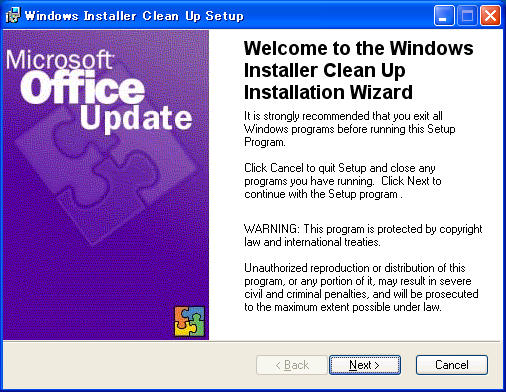
「Windows Installer Clean Up ユーティリティ」は、英語のツールです。
でも、そんなに難しい操作もないので、直感的に使えると思います。
もともとは「Microsoft Office」用として作られたみたいですが、
「Windows インストーラ」を用いているプログラムであれば、適用可能です。
※拡張子「.msi」のファイルを用いたインストーラ等。
「Windows Installer Clean Up ユーティリティ」は、Windowsのレジストリから、
選択したプログラムに関する「Windows インストーラ」の情報を、強制的に削除します。
これにより、対象プログラムの再インストールを可能とするものです。
よくある、「プログラムの追加と削除」の一覧から、表示項目を削除するだけのものとは違います。
インストーラの情報も含めて削除することが可能です。
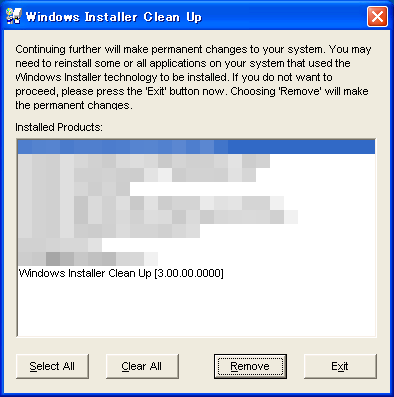
操作方法は、削除対象のプログラムを選択して、「Remove」とするだけです。
※「Windows Installer Clean Up ユーティリティ」自身の削除も可能だったり。
ただし、勘違いしないでいただきたいのは、
「Windows Installer Clean Up ユーティリティ」は、万能のアンインストーラではないということです。
「Windows Installer Clean Up ユーティリティ」ができることは、
レジストリのインストーラの情報を削除することだけであって、
プログラム自体のレジストリキーや、プログラムファイルはそのまま残っています。
つまり、
- 「Windows Installer Clean Up ユーティリティ」で、レジストリのインストーラの情報を削除
- 対象ソフトのインストーラを用いて、再インストール
- アンインストール
という手順は踏まなければならないということです。