
「Dドライブ」がなくなった、と言われて行ってみると、
共用で使っているパソコンのハードディスク内で、パーティションを分けてあった「Dドライブ」が消えたとのこと。
実際に確認してみても、「マイコンピュータ」の中から「Dドライブ」が表示されなくなっていました。
エクスプローラ上では「Dドライブ」がマウントされていないようなので、
Windowsとしてどのように認識しているのか、もうちょっと詳しく調べてみることに。
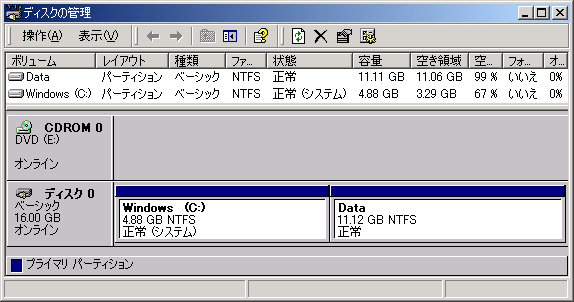
まず、「ディスクの管理」を起動します。
ここから、Windowsがどのようにパーティションを認識しているのか確認できるからです。
「ディスクの管理」の中で、消えてしまった「Dドライブ」に相当するパーティションを探します。
ドライブレターの割り当て
「正常」表示されていて、ドライブレターが割り当てられていない領域はないでしょうか。
ドライブレターって、(C:)とか(D:)とかのことですね。
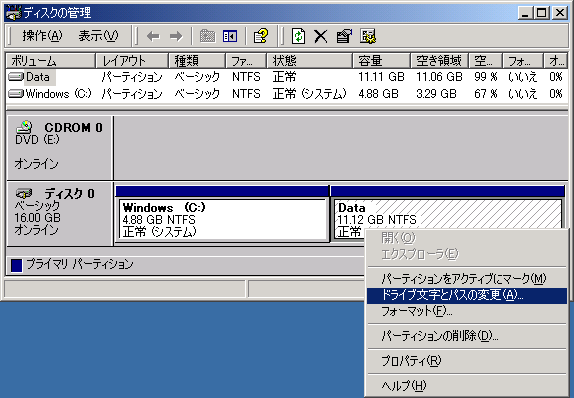
ドライブレターが割り当てられていない領域があれば、
- 右クリックメニューから「ドライブ文字とパスの変更」
- 「追加」
- 「次のドライブ文字を割り当てる」を選択して「OK」
とすれば、任意のドライブレターを割り当てることができます。
それだけで、エクスプローラ上に表示されるはずです。
ただし、注意点があります。
リカバリ領域については、変更しないでください。
NECや東芝、ソニーといったセットメーカー製パソコンの場合は、
復旧するためのリカバリ領域が、ハードディスク内に設けられていることが多いです。
これらのデータは消えてしまってはまずいので、
メーカー出荷時にドライブレターを割り当てず、わざとユーザーから見えないようにしてあります。
そのことをあらかじめ理解しておいてください。
ドライブレターの割り当てができない場合
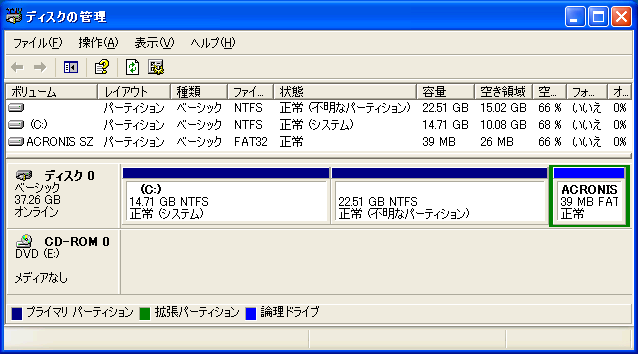
ちなみに冒頭お話した例では、「ディスク0」の中に「正常」なパーティションではなく、
代わりに「正常(不明なパーティション)」がありました・・・
ちょっと厄介。
この場合、ドライブレターは、割り当てること自体ができません。
これを含め、「未割り当て」等になってしまった領域を復旧しようとすると、
「ディスクの管理」からでは無理があります。
パーティションとしてはフォーマットし直せば使えるのかもしれませんが、
それでは中のファイルが消えてしまいますので、別の方法を考えることにします。
「正常(不明なパーティション)」と表示される原因
「正常(不明なパーティション)」と表示されるのは、
パーティションテーブルに記載されている当該パーティションのファイルシステム識別子が、
Windowsの認識できない形式になっているときに発生します。
このパーティションテーブルの値を任意に変更するのは、Windows標準の機能では不可能です。
セクタエディタを使えば編集することもできますが、
表示されるのは数字の羅列なので、それ相応の知識がないと、正しい値に書き換えるのは困難だと思います。
そんな中、パーティションテーブルを修復できる「TestDisk」という便利なソフトがあります。
実際の使い方については、下記ページにまとめてあります。
これも、決して使いやすいソフトではないかもしれませんが、機能的にはすばらしいです。
セクタエディタで編集するよりは、間違いなく簡単で安全性も高いと言えます。
実は、先の例も「TestDisk」によってあっさり復旧しています。